NEIS 바이트 계산 규칙: 엔터는 몇 바이트인가
작성 2026.10.27
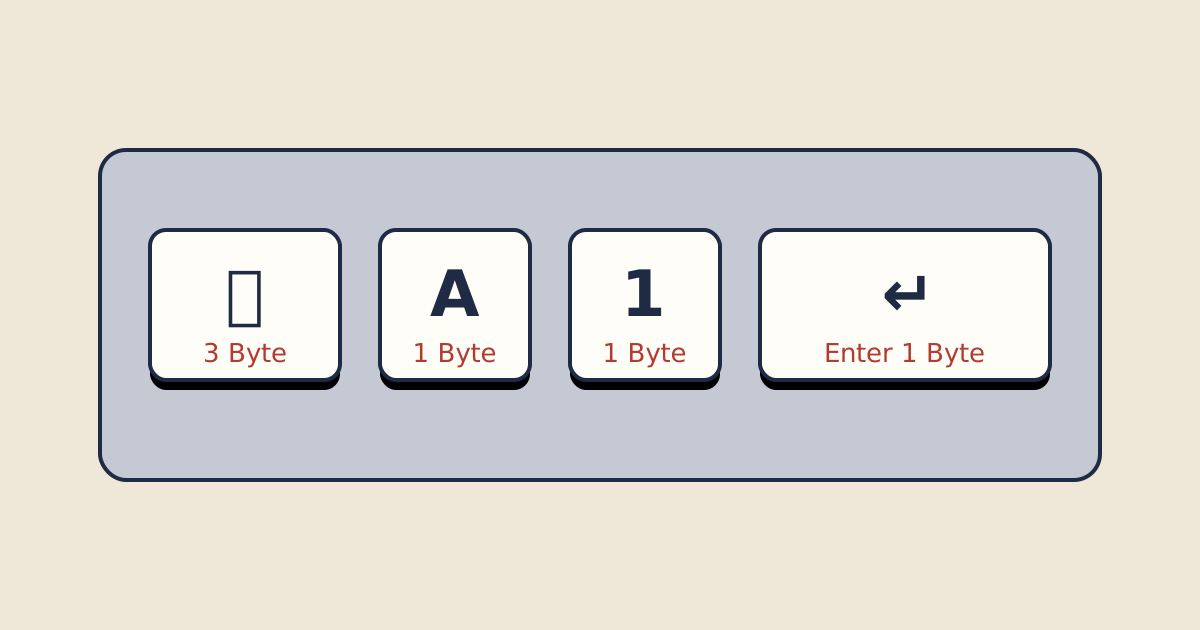
생활기록부 한도는 “500자”처럼 글자로 안내되지만, 교육정보시스템(나이스)은 실제로 바이트 단위로 입력량을 잽니다. 그래서 한글 프로그램에서 글자수를 세어 500자에 맞췄는데도 나이스에 붙여넣으면 넘친다는 메시지를 보게 됩니다. 이 차이는 대부분 바이트 규칙을 몰라서 생기므로, 공식 규칙부터 정확히 짚어 두면 마감 직전에 문장을 급히 자르는 일을 줄일 수 있습니다.
공식 규칙
2026학년도 학교생활기록부 기재요령의 「영역별 입력 가능 최대 글자수」 표 아래에는 이렇게 적혀 있습니다. “교육정보시스템에서 입력 글자의 단위는 Byte이며, 한글 1자는 3Byte, 영문·숫자 1자는 1Byte, 엔터(Enter)는 1Byte임.” 표의 글자수는 한글 기준이므로, 한도를 바이트로 바꾸려면 글자수에 3을 곱하면 됩니다.
| 한도 (한글 기준) | 바이트 |
|---|---|
| 250자 (독서활동 과목별) | 750 |
| 300자 (행동특성 및 종합의견) | 900 |
| 500자 (세특, 창체 각 영역) | 1,500 |
| 1,000자 (일상생활 활동상황 등) | 3,000 |
엔터는 1바이트입니다
일부 계산기나 블로그는 엔터를 2바이트로 셉니다. 윈도에서 줄바꿈이 두 글자(CR과 LF)로 저장되기 때문인데, 기재요령은 엔터를 1바이트로 안내합니다. 엔터를 2바이트로 세는 계산기를 쓰면 줄을 많이 바꾼 글일수록 실제보다 많이 남은 것처럼 보이거나, 반대로 여유가 있는데도 넘친다고 나옵니다. 교탁의 NEIS 바이트 계산기는 붙여넣은 글의 줄바꿈 종류와 관계없이 엔터를 1바이트로 셉니다.
생활기록부 서술형 항목에서 줄바꿈은 대개 필요하지 않습니다. 문단을 나누고 싶을 때가 아니라면 엔터 대신 문장을 이어 쓰는 편이 바이트도 아끼고 출력물도 깔끔합니다.
띄어쓰기와 문장 부호
띄어쓰기는 영문과 같은 1바이트입니다. 마침표, 쉼표, 괄호 같은 기본 문장 부호도 1바이트로 셉니다. 기재요령이 따로 적지 않은 기호는 한글과 같은 유니코드(UTF-8) 방식으로 세는 것이 일반적인데, 이 방식에서는 둥근 따옴표(“ ”), 말줄임표(…), 원 문자(①)가 3바이트, 가운뎃점(·)이 2바이트입니다. 한글 프로그램에서 따옴표를 입력하면 자동으로 둥근 따옴표로 바뀌는 경우가 많으니, 따옴표가 많은 글은 예상보다 바이트가 늘어날 수 있습니다. 기호가 많은 글은 나이스 화면에서 한 번 더 확인하세요.
겹친 띄어쓰기도 그대로 셉니다. “참여함. 자료를”처럼 공백이 두 칸이면 2바이트입니다. 한 학생 기록에서는 작은 차이지만, 문장 사이마다 공백이 두 칸씩 들어 있으면 수십 바이트가 새어 나갑니다. 생기부 표현 점검기는 이런 공백과 빈 줄을 찾아 몇 바이트를 아낄 수 있는지 알려 줍니다.
영문과 숫자를 섞으면
영문과 숫자는 1바이트라서 같은 글자수라도 바이트가 적게 나옵니다. 그렇다고 영문을 일부러 섞어 분량을 늘리는 것은 바람직하지 않습니다. 기재요령은 문자는 한글로 입력하고, 부득이한 경우에만 외국인 성명, 일반화된 명사(CEO, PD, UCC, IT, SNS, PPT, AI 등), 도서명과 저자명 같은 고유 명사, 단위를 영문으로 쓸 수 있다고 안내합니다. 숫자는 아라비아 숫자로 씁니다.
계산 예시
“토론에서 근거 3가지를 제시함.“이라는 문장을 세어 보면, 한글 12자가 36바이트, 숫자 3이 1바이트, 띄어쓰기 3칸이 3바이트, 마침표가 1바이트로 모두 41바이트입니다. 공백과 숫자, 부호를 포함한 글자수는 17자이지만 나이스는 41바이트로 받아들입니다. 이 문장을 36개 이어 붙이면 1,476바이트로 500자(1,500바이트) 한도에 거의 닿습니다.
붙여넣을 때 확인할 것
한글 프로그램이나 엑셀에서 복사한 글에는 눈에 보이지 않는 줄바꿈이나 탭이 섞여 있을 수 있습니다. 엑셀 셀 안에서 Alt+Enter로 바꾼 줄도 엔터로 들어갑니다. 최종 입력 전에 계산기에 한 번 붙여넣어 바이트를 확인하고, 한도를 넘으면 문장 단위로 줄이는 것이 안전합니다. 반 전체를 한꺼번에 확인하려면 세특 일괄 점검판에 엑셀 표를 그대로 붙여넣으면 됩니다.