글자수 세기 사이트마다 숫자가 다른 이유
작성 2026.10.28
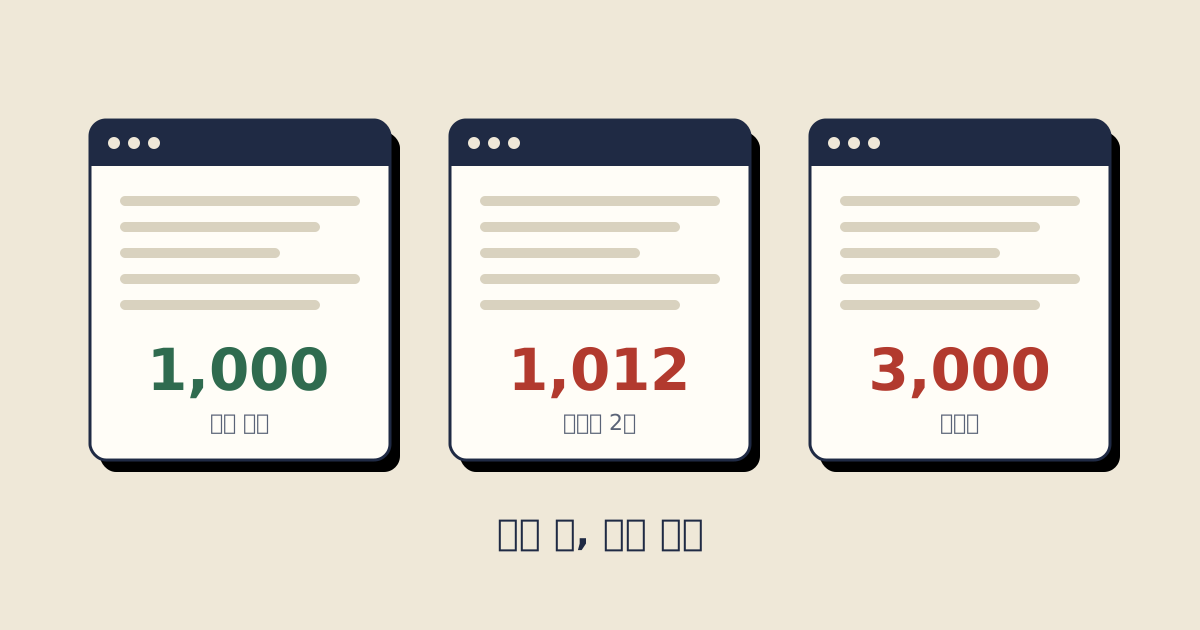
수행평가 보고서를 1,000자에 맞춰 다 썼는데, 제출하려고 다른 사이트에 붙여넣으니 1,012자가 나오는 일이 있습니다. 학교 시스템에 올렸더니 한도를 넘었다는 안내가 뜨기도 합니다. 글자 하나 바꾸지 않았는데 숫자가 달라지면 어느 쪽을 믿어야 할지 난감합니다. 사실 대부분의 경우 어느 한쪽이 틀린 것이 아니라, “글자 하나”를 무엇으로 볼지에 대한 기준이 서로 다른 것입니다. 이 글에서는 글자수가 달라지는 대표적인 원인 다섯 가지와, 제출 전에 숫자를 맞추는 방법을 정리합니다.
공백과 줄바꿈을 세는 방법이 다릅니다
가장 흔한 차이는 띄어쓰기와 줄바꿈입니다. 공백 포함 글자수는 띄어쓰기를 한 글자로 세고, 공백 제외 글자수는 띄어쓰기를 빼고 셉니다. 여기까지는 대부분의 사이트가 같지만, 줄바꿈(엔터)부터는 갈라집니다. 줄바꿈을 한 글자로 세는 곳이 있고, 아예 세지 않는 곳이 있으며, 두 글자로 세는 곳도 있습니다.
줄바꿈이 두 글자가 되는 이유는 운영체제에 있습니다. 윈도우에서 작성한 문서는 줄을 바꿀 때 “줄의 처음으로 돌아가기”와 “다음 줄로 내리기”라는 두 개의 보이지 않는 문자를 함께 저장합니다. 이 두 문자를 따로 세는 프로그램에서는 문단이 열 개인 글이 다른 곳보다 열 자쯤 많게 나옵니다. 문단을 많이 나눈 글일수록 차이가 커지므로, 숫자가 몇 자에서 몇십 자 정도 다르다면 먼저 줄바꿈을 의심해 보세요. 교탁의 글자수 세기는 줄바꿈을 몇 개를 저장했든 한 번의 줄바꿈을 한 글자로 셉니다.
글자수와 바이트는 다른 단위입니다
두 번째 원인은 글자수와 바이트를 섞어 쓰는 경우입니다. 바이트는 컴퓨터가 글자를 저장할 때 쓰는 공간의 크기인데, 한글 한 글자가 몇 바이트인지는 저장 방식에 따라 다릅니다. 요즘 웹과 학교생활기록부를 입력하는 NEIS는 한글 한 글자를 3바이트, 영문과 숫자, 엔터를 1바이트로 셉니다. 반면 예전부터 쓰던 일부 시스템은 한글을 2바이트로 셉니다. 같은 500자짜리 글이 어떤 곳에서는 1,500바이트, 다른 곳에서는 1,000바이트로 나오는 이유입니다.
제출 기준에 “1,500바이트 이내”처럼 바이트가 적혀 있다면 그 시스템이 한글을 몇 바이트로 세는지 확인해야 합니다. 생활기록부라면 NEIS 기준인 3바이트가 맞고, NEIS 바이트 계산기에서 항목별 한도와 함께 확인할 수 있습니다. 기준이 분명하지 않을 때는 두 가지 바이트를 모두 보여 주는 계산기로 확인한 뒤, 더 많이 나오는 쪽에 맞추어 두면 안전합니다.
이모지와 특수 기호는 두 글자 이상이 되기도 합니다
세 번째 원인은 이모지와 일부 특수 기호입니다. 웹 페이지를 만드는 자바스크립트는 글자 수를 셀 때 내부 저장 단위를 기준으로 세는데, 👍 같은 이모지는 이 단위로 두 칸을 차지합니다. 그래서 간단하게 만든 글자수 세기 도구에서는 이모지 하나가 2자로 나옵니다. 가족 모양 이모지나 피부색을 고른 이모지처럼 여러 그림을 이어 붙여 하나로 보여 주는 이모지는 5자에서 많게는 8자 이상으로 세어지기도 합니다.
보고서나 자기소개서에는 이모지를 거의 쓰지 않으니 큰 문제는 아니지만, 공모전 소개글이나 SNS 홍보 문구처럼 이모지를 쓰는 글이라면 사이트마다 차이가 크게 날 수 있습니다. 교탁의 글자수 세기는 화면에 보이는 그림 하나를 한 글자로 셉니다. 제출하는 곳이 이모지를 어떻게 세는지 모른다면 이모지를 빼고 분량을 맞추는 것이 가장 확실합니다.
복사할 때 보이지 않는 문자가 섞입니다
네 번째 원인은 눈에 보이지 않는 문자입니다. 한글이나 워드, PDF, 웹 페이지에서 글을 복사해 붙여넣으면 화면에는 아무것도 없어 보이지만 실제로는 문자가 들어 있는 경우가 있습니다. 대표적인 것이 폭이 없는 공백과 줄바꿈하지 않는 공백입니다. 폭이 없는 공백은 낱말 사이에 끼어 있어도 전혀 보이지 않고, 줄바꿈하지 않는 공백은 일반 띄어쓰기와 똑같이 보이지만 다른 문자로 저장됩니다. 문서 프로그램이 서식을 유지하려고 넣는 탭 문자도 비슷한 문제를 일으킵니다.
어떤 글자수 세기는 이런 문자를 한 글자로 세고, 어떤 곳은 빼고, 또 어떤 곳은 일반 공백으로 바꿔서 셉니다. 그래서 다른 문서에서 복사해 온 글일수록 사이트마다 숫자가 조금씩 어긋납니다. 교탁의 글자수 세기는 이런 문자가 들어 있으면 몇 개가 들어 있는지 알려 주고, “보이지 않는 문자 정리하기”를 누르면 일반 띄어쓰기로 바꾸거나 지워 줍니다. 정리한 글을 다시 복사해 제출하면 시스템에서도 같은 숫자가 나올 가능성이 높아집니다.
자모가 나뉘어 저장된 한글
다섯 번째 원인은 조금 낯설지만 생각보다 자주 일어납니다. 한글 “한”은 보통 하나의 글자로 저장되지만, 맥(Mac)에서 만든 파일 이름이나 일부 PDF에서 복사한 글에서는 ㅎ, ㅏ, ㄴ 세 개의 자모가 따로 저장되어 있다가 화면에서만 한 글자로 합쳐져 보이기도 합니다. 눈으로는 똑같지만 글자수를 세면 한 글자가 세 글자로 나오고, 받침이 있는 글자가 많을수록 차이가 크게 벌어집니다. 붙여넣은 글의 글자수가 다른 곳보다 지나치게 많이 나온다면 이 경우일 가능성이 큽니다.
이 문제는 글을 다시 써야 하는 문제가 아닙니다. 나뉜 자모를 원래 글자로 합쳐 주면 되는데, 교탁의 글자수 세기는 이런 한글을 발견하면 합쳐서 세고 그 사실을 알려 줍니다. 제출할 글에서도 나뉜 자모가 그대로 남아 있으면 시스템에서 글자수가 늘어나거나 검색이 되지 않는 문제가 생길 수 있으므로, “보이지 않는 문자 정리하기”를 눌러 합친 글로 바꾼 뒤 제출하는 것이 좋습니다.
제출 전에 숫자를 맞추는 순서
정리하면, 글자수가 서로 다르게 나올 때는 다음 순서로 확인하면 대부분 원인을 찾을 수 있습니다.
- 제출 기준이 공백 포함인지 제외인지, 글자수인지 바이트인지 확인합니다.
- 줄바꿈이 많은 글이라면 줄바꿈을 몇 글자로 세는지 확인하고, 필요하면 빈 줄을 줄입니다.
- 다른 문서에서 복사한 글이라면 보이지 않는 문자와 나뉜 한글을 정리합니다.
- 이모지나 특수 기호가 있다면 빼거나, 빼고 센 숫자를 기준으로 삼습니다.
- 최종 기준은 실제로 제출하는 시스템입니다. 미리 한 번 붙여넣어 보고, 다른 곳보다 적게 나오는 여유를 두고 맞춥니다.
마지막 항목이 가장 중요합니다. 어느 글자수 세기를 쓰든 결국 점수를 매기는 것은 제출하는 곳의 시스템이므로, 한도가 빠듯하다면 열 자에서 스무 자 정도 여유를 두는 것이 안전합니다. 1,000자 이내 과제라면 980자 안팎에서 마무리하는 식입니다.
학교 과제에서 자주 생기는 경우
학생들이 가장 많이 겪는 경우는 한글 프로그램으로 쓴 수행평가 보고서를 학교 학습 사이트에 붙여넣을 때입니다. 한글 프로그램의 글자수 표시와 사이트의 숫자가 다르다면 대개 줄바꿈과 문서 서식에서 생긴 특수 공백 때문입니다. 선생님들에게 자주 생기는 경우는 학생 활동 기록을 메모장이나 문서 프로그램에서 정리해 NEIS에 옮길 때인데, 이때는 글자수가 아니라 바이트가 기준이므로 NEIS 바이트 계산기로 확인하는 것이 맞습니다. 붙여넣기 전 글을 정리하는 데는 NEIS 입력 텍스트 정리기도 함께 쓸 수 있습니다.
영어 에세이라면 글자수보다 단어 수가 기준인 경우가 많은데, 단어 수 역시 하이픈으로 이어진 낱말이나 숫자를 어떻게 세는지에 따라 조금씩 달라집니다. 영어 글은 영어 단어 수 세기에서 확인하고, 기준이 빠듯하다면 마찬가지로 몇 단어의 여유를 두세요.